Téléprompteur et enregistreur vidéo pour iPhone et iPad
L’app de téléprompteur pour iPhone qui suit votre voix
Écrivez ou collez un script, lisez-le juste sous la caméra, enregistrez, et corrigez une erreur sans tout recommencer. Gratuit pour commencer, sans filigrane, et tout reste sur votre appareil.
Bientôt sur l’App Store

Parlez naturellement. Enregistrez avec assurance.
Lire près de l’objectif
Placez un, deux ou quelques mots de votre script juste sous la caméra frontale, pour que vos yeux restent près de l’objectif. Vous choisissez le nombre de lignes affichées et l’emplacement de la zone de lecture.
Suit votre voix
Le script défile pendant que vous parlez et attend quand vous faites une pause. Il utilise la reconnaissance vocale de votre appareil, et seulement si celui-ci la prend en charge pour votre langue. Sinon, utilisez le défilement minuté ou manuel.
Corrigez une phrase, pas toute la vidéo
Une erreur ? Réenregistrez cette phrase. Vos bonnes prises restent, et la nouvelle prise ne remplace que ce passage.
De plusieurs prises à une seule vidéo
Assemblez les prises choisies en une seule vidéo, ajustez les coupes, prévisualisez le résultat et exportez un fichier propre. Les coupes sont synchronisées ; vous pouvez les affiner à la main.
Des scripts faits pour être dits
Découpez le texte en courtes phrases parlées, marquez les pauses et les accents, et voyez votre temps de lecture avant d’enregistrer.
Une aide discrète au cadrage
De petites suggestions, calculées sur l’appareil, pour le centrage, l’espace au-dessus de la tête et la lumière. Rien n’est stocké, et vous pouvez les désactiver.
L’app en action
De vrais écrans de l’app : écrire, lire près de la caméra, corriger une phrase et exporter.
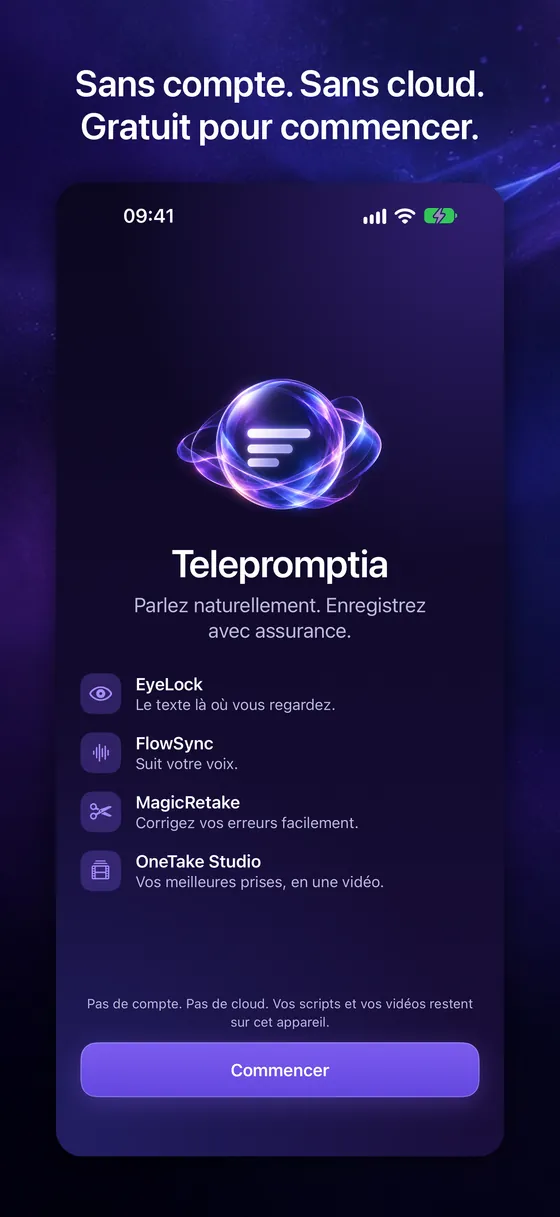
Prêt en quelques secondes
Ouvrez l’app et lancez-vous. Aucun compte à créer, et vos scripts et vos vidéos restent sur votre appareil.
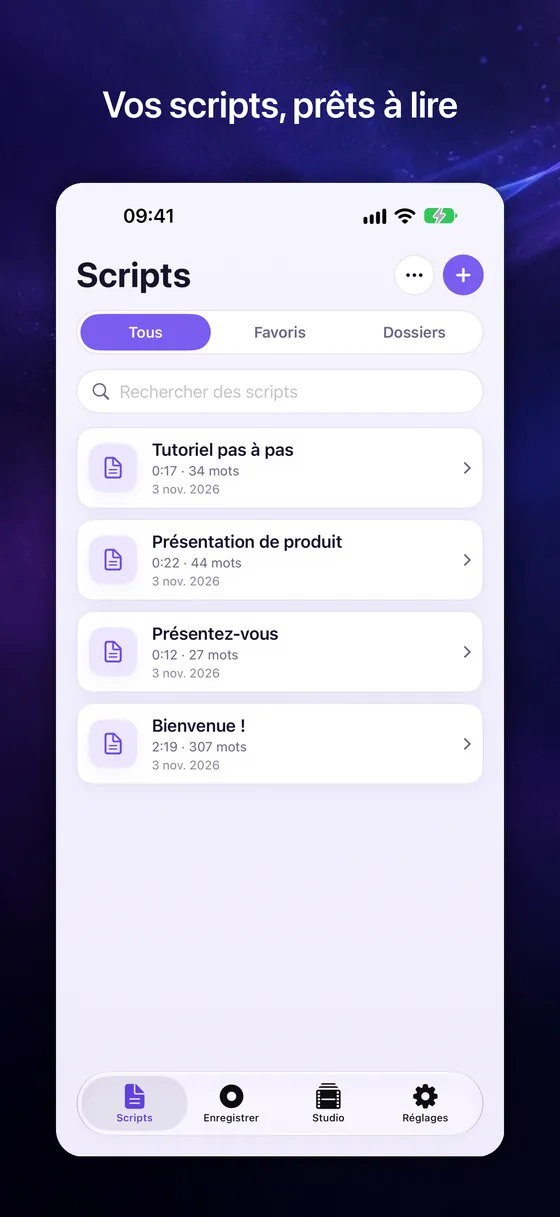
Tous vos scripts au même endroit
Classez vos scripts dans des dossiers et des favoris, recherchez-les, et voyez le nombre de mots et le temps de lecture avant d’enregistrer.
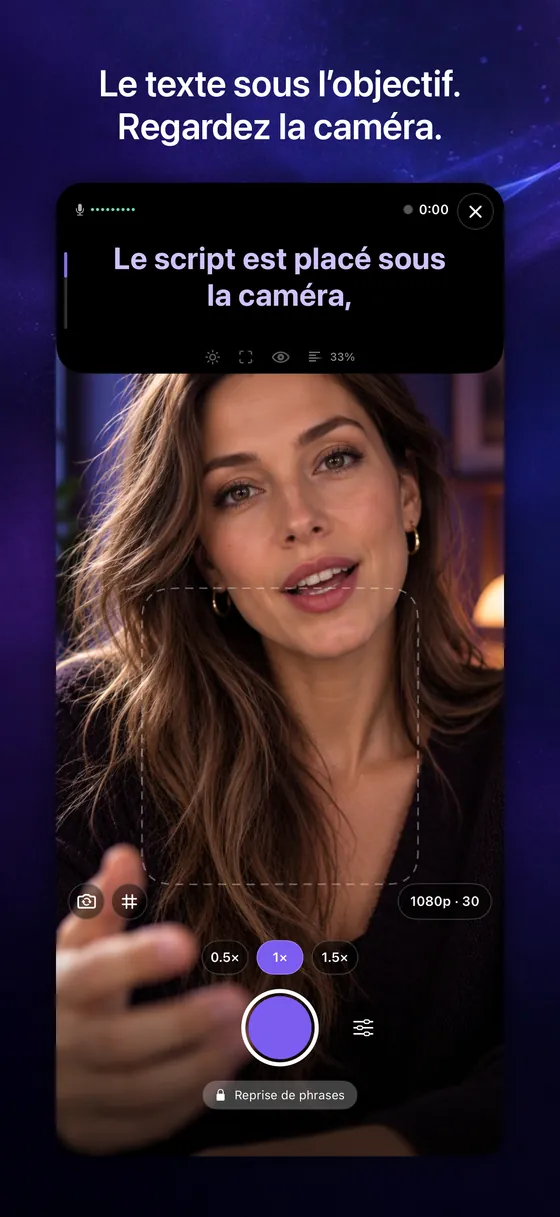
Le texte juste sous la caméra
EyeLock place la ligne que vous lisez à côté de l’objectif, pour que vos yeux restent sur la caméra pendant que vous parlez.
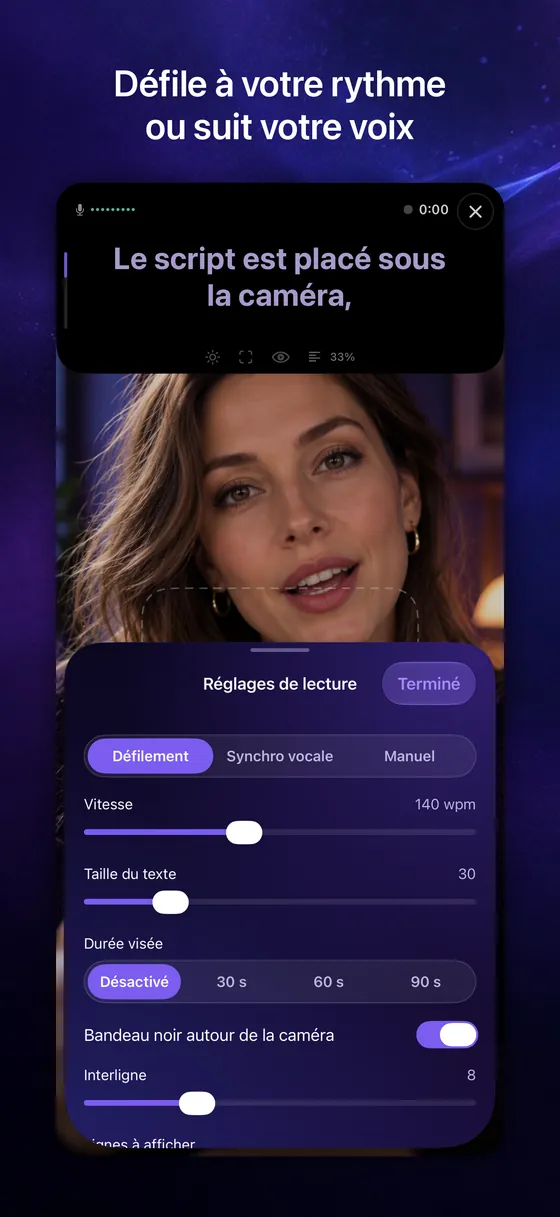
Personnalisez-le en quelques secondes
Choisissez le défilement automatique, la synchro vocale (Pro) ou le mode manuel, puis réglez la vitesse, la taille du texte, l’interligne et le nombre de lignes affichées.
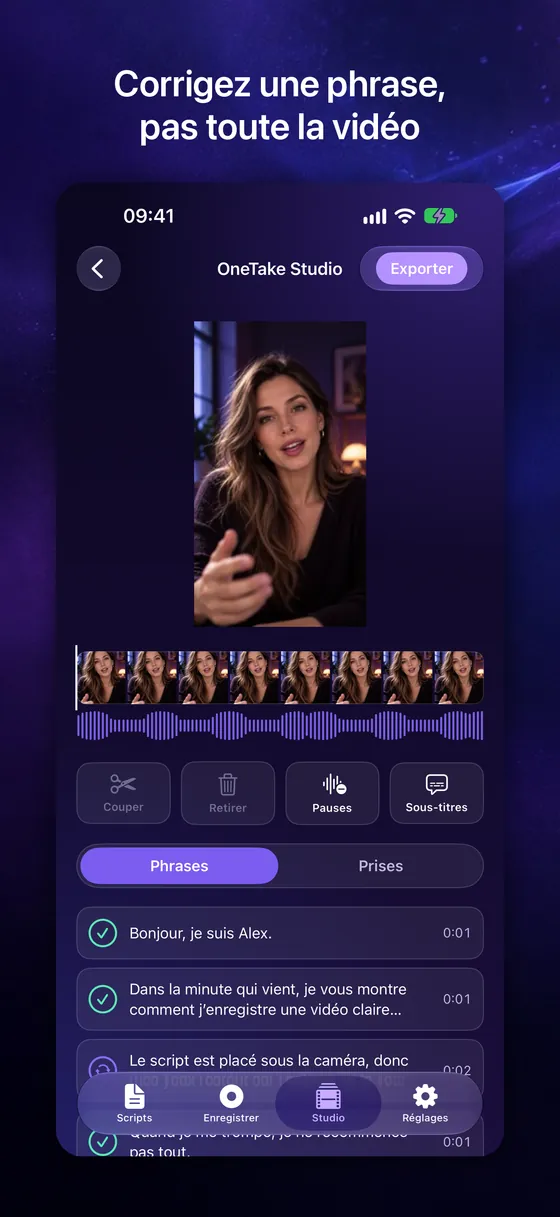
Corrigez une phrase, pas toute la vidéo
OneTake Studio liste chaque phrase et chaque prise. Réenregistrez seulement celle qui est ratée (les reprises de phrase sont Pro) et gardez le reste.
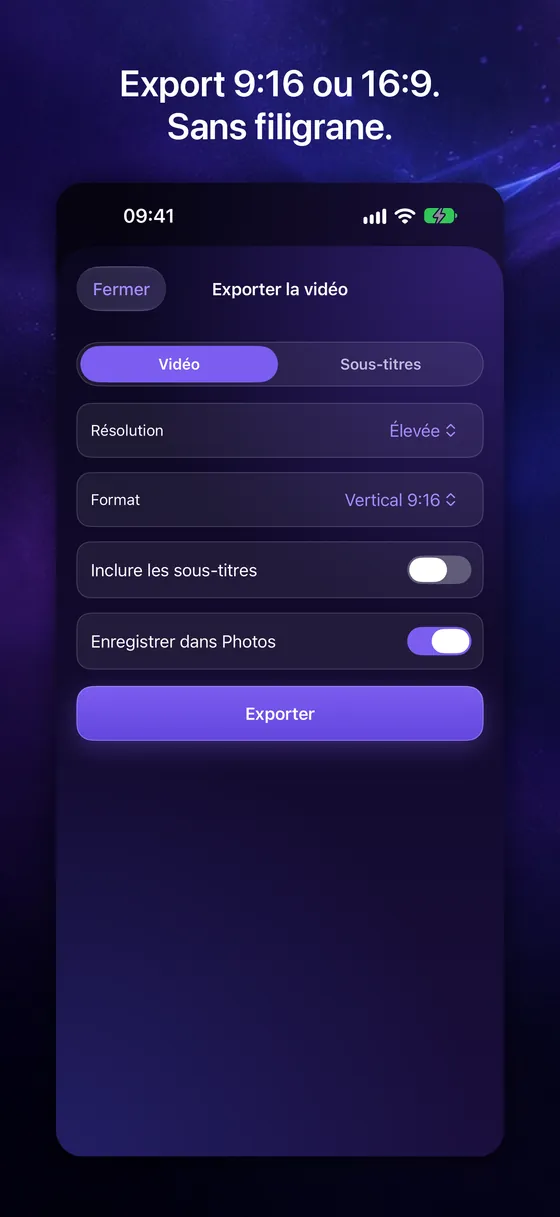
Exportez une vidéo propre
Choisissez la résolution et un format vertical 9:16 ou horizontal, ajoutez des sous-titres si vous le souhaitez et enregistrez dans Photos. Sans filigrane.
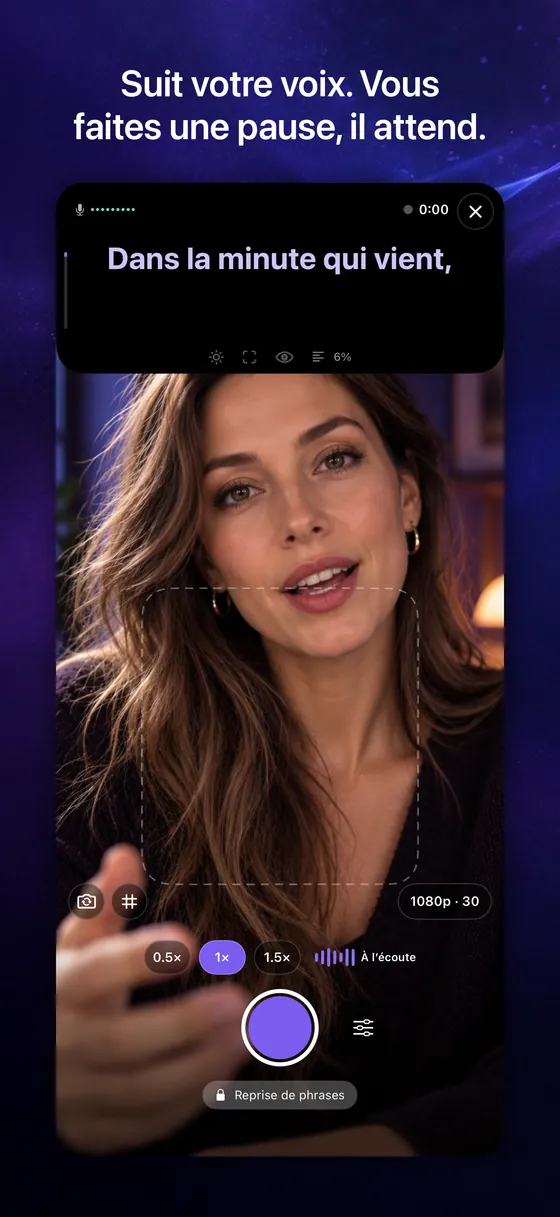
Il suit votre voix
Avec la synchro vocale (Pro), le script défile pendant que vous parlez et attend quand vous faites une pause. La parole est reconnue sur votre appareil.
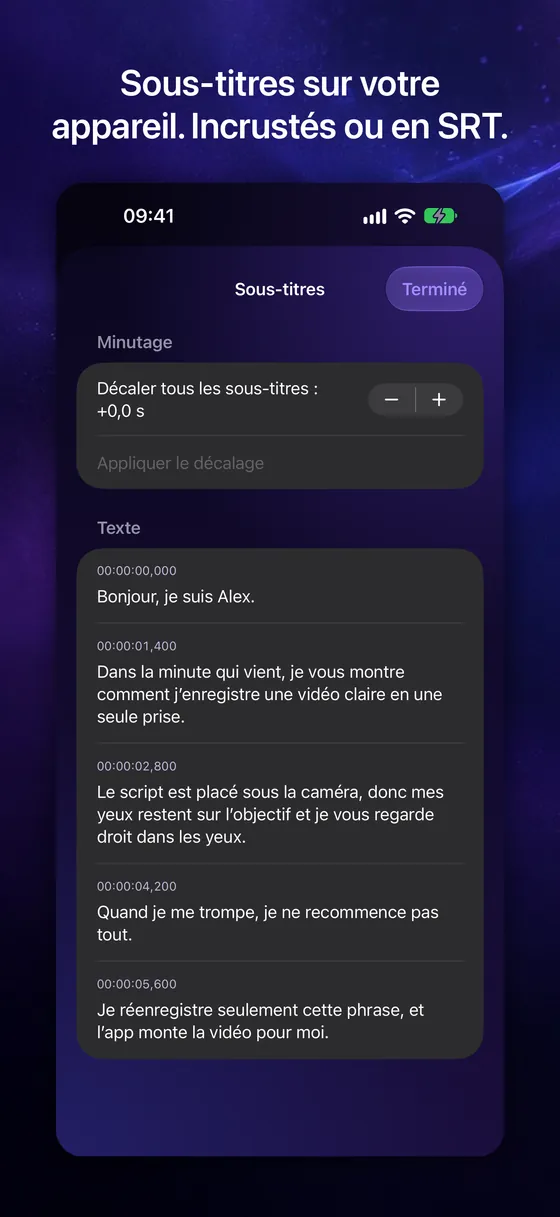
Des sous-titres créés sur votre appareil
Créez les sous-titres dans OneTake Studio, modifiez le minutage et les mots, puis incrustez-les dans la vidéo ou partagez un fichier SRT (Pro).
Pensé pour les vidéos que vous enregistrez vraiment
Vidéos longues
Écrivez l’accroche, enregistrez par courtes séquences et assemblez une seule vidéo propre.
Téléprompteur pour vidéos longuesVidéos courtes verticales
Tenez un message clair en 30 ou 60 secondes grâce à la durée visée et à l’export vertical.
Téléprompteur pour vidéos courtes verticalesParler face caméra
Gardez votre naturel, sans avoir l’air de lire, avec le texte tout près de l’objectif.
Lire un texte face caméra naturellementCours en ligne et conférences
Écrivez chaque leçon, enregistrez-la par courtes séquences et ajoutez des sous-titres pour vos élèves.
Téléprompteur pour cours en ligneLongs scripts
Découpez un long script en prises, refaites une phrase et réunissez les meilleures prises en une seule vidéo.
Enregistrer un long script en prisesTéléprompteurs à vitre
Inversez le texte en miroir pour qu’il se lise correctement dans une vitre semi-réfléchissante.
Mode miroir pour téléprompteur à vitreGratuit pour commencer, sans filigrane
Trois scripts enregistrés et des enregistrements jusqu’à 3 minutes avec l’offre gratuite, avec un export propre. Passez à Pro pour le défilement qui suit la voix, les reprises de phrase et les sous-titres. Voir les tarifs.
Confidentiel par conception
Aucun compte. Aucun cloud. Aucune mesure d’audience. Vos scripts et vos vidéos restent sur votre iPhone ou iPad, et l’app fonctionne hors ligne. Les rappels facultatifs sont désactivés tant que vous ne les activez pas. Lire la politique de confidentialité (en anglais).
Nouveau dans l’univers du téléprompteur ?
Commencez par ce qu’est un téléprompteur ou par notre guide sur l’utilisation d’un téléprompteur sur iPhone, découvrez comment fonctionne un téléprompteur à commande vocale ou parcourez tous les guides.
L’interface est disponible en anglais, espagnol, allemand, français, italien, portugais brésilien et russe.