Mode miroir du téléprompteur : l’utiliser avec une vitre
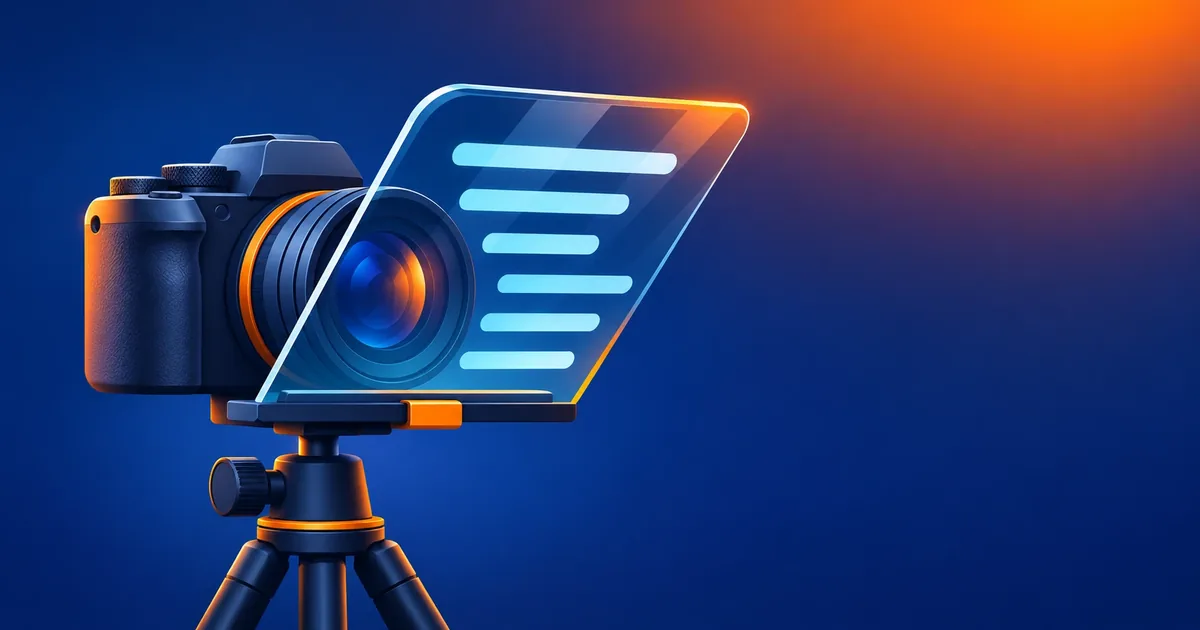
Les téléprompteurs professionnels affichent le script sur une vitre inclinée placée devant l’objectif. La vitre reflète l’écran, et un reflet inverse la gauche et la droite : le texte à l’écran doit donc être inversé lui aussi. C’est tout ce que fait le mode miroir. Ce guide explique comment fonctionne un téléprompteur à vitre, comment inverser le texte dans Telepromptia, et comment tester et ajuster le résultat pour que les mots soient faciles à lire depuis votre place.
L’essentiel
- Le mode miroir inverse le texte de gauche à droite, pour qu’il se lise correctement dans le reflet d’une vitre semi-réfléchissante.
- Laissez-le désactivé si vous lisez directement sur l’écran. Un texte inversé sur un téléphone est simplement difficile à lire.
- Avec une vitre, une caméra distincte enregistre à travers elle. L’iPhone ou l’iPad est l’écran que la vitre reflète.
- Testez avec le vrai reflet, depuis votre vraie position, avant d’enregistrer quoi que ce soit.
- Mettez la luminosité de l’écran au maximum et un grand texte, car vous lisez de plus loin qu’avec un téléphone.
Comment fonctionne un téléprompteur à vitre
Un téléprompteur à miroir semi-réfléchissant comporte une vitre inclinée à environ 45 degrés devant l’objectif de la caméra. Un écran se trouve sous la vitre ou au-dessus, tourné vers elle. La vitre reflète l’écran vers vous, et elle est assez transparente pour que l’objectif, placé derrière, vous voie à travers. Vous regardez le texte reflété, et la caméra regarde votre visage dans le même axe. C’est pourquoi vos yeux semblent regarder droit dans l’objectif.
Un reflet inverse la gauche et la droite. Sans correction, les mots dans la vitre se liraient à l’envers. Le mode miroir inverse d’abord le texte à l’écran, et le reflet le remet dans le bon sens.
Mode miroir ou non ?
| Installation | Texte en miroir |
|---|---|
| Lecture directe sur l’écran du téléphone, près de la caméra | Désactivé |
| Téléphone ou tablette sur un pied, à côté d’une caméra | Désactivé |
| Écran reflété dans une vitre semi-réfléchissante | Activé |
Si vous utilisez simplement votre téléphone comme téléprompteur et comme caméra à la fois, rien de tout cela ne vous concerne. Notre guide pour regarder la caméra en lisant traite ce cas.
La place de Telepromptia dans un montage à vitre
Telepromptia enregistre avec la caméra de l’iPhone ou de l’iPad sur lequel il tourne. Avec une vitre, la caméra est une autre, derrière la vitre, et votre appareil n’est que l’écran. Le montage utilise donc la vue Répétition, qui affiche le prompteur sans ouvrir la caméra. Vous enregistrez avec la caméra du montage et vous commandez le défilement depuis Telepromptia.
Réglage dans Telepromptia
- Écrivez ou collez votre script et ouvrez-le.
- Lancez Répétition, le prompteur seul, sans caméra.
- Ouvrez les réglages Texte et défilement et activez Texte en miroir.
- Placez l’appareil dans le montage, écran tourné vers la vitre, avec une luminosité au maximum.
- Regardez la vitre depuis votre place et vérifiez que les mots se lisent correctement et que les lignes défilent comme prévu.
Le réglage Aperçu en miroir des réglages de la caméra est autre chose. Il change l’affichage de l’aperçu de la caméra quand vous enregistrez avec l’appareil lui-même, pas la façon dont le script est dessiné.
Adapter le texte à la distance
Vous êtes en général à un ou deux mètres de la vitre, bien plus loin qu’un téléphone tenu en main : les réglages changent donc.
- Taille. Prenez-la plus grande que pour un téléphone et testez depuis votre siège. Notre guide sur la taille du texte et la vitesse propose une méthode rapide.
- Largeur. Une colonne étroite garde vos yeux près de l’objectif. Réduisez la largeur du texte pour que les lignes restent au milieu de la vitre.
- Couleur et contraste. Un texte clair sur fond sombre se reflète le mieux, et la vue Répétition utilise déjà un fond noir.
- Luminosité. Réglez la luminosité de l’appareil au maximum. Un reflet est bien plus faible que l’écran lui-même.
- Vitesse. Réglez-la d’après votre débit mesuré en mots par minute, et baissez-la un peu pour le premier essai.
Commander à distance
Vous ne pouvez pas atteindre l’appareil quand vous êtes assis devant l’objectif. Un clavier Bluetooth fonctionne dans le studio et dans Répétition : Espace lance ou met en pause, les flèches changent la vitesse, et Page précédente et Page suivante passent d’une phrase à l’autre. Utilisez-le pour lancer le défilement quand vous êtes prêt et pour le mettre en pause quand vous voulez reprendre votre souffle. Gardez le clavier sur un tabouret ou une table à portée de main.
Testez avant de tourner
Faites une courte vérification à chaque installation du montage.
- Lisez trois lignes à voix haute depuis votre place d’enregistrement. Elles doivent se lire dans le bon sens, sans effort.
- Parcourez toute la largeur de l’écran. Si une extrémité est difficile à lire, réduisez la largeur du texte.
- Surveillez les reflets. La lumière venant de derrière vous apparaîtra dans la vitre. Tamisez la pièce ou utilisez un pare-soleil.
- Faites un enregistrement de 30 secondes et vérifiez où regardent vos yeux dans l’image.
Si le texte se lit dans le bon sens mais à l’envers, tournez l’écran d’un demi-tour, si votre appareil le permet, ou changez la façon dont l’appareil est placé dans le montage.
Problèmes courants
- Le texte se lit à l’envers. Le texte en miroir est désactivé. Activez-le dans les réglages Texte et défilement.
- Le texte se lit bien sur l’écran mais pas dans la vitre. C’est normal : l’écran doit paraître inversé. Jugez uniquement le reflet.
- Le texte paraît terne. Augmentez la luminosité, nettoyez la vitre et protégez-la de la lumière venant de derrière vous.
- Vos yeux dérivent sur les côtés. Le texte est trop large. Rétrécissez la colonne.
Pour aller plus loin
Régler la vitre est la partie difficile. Une fois les mots lisibles, le jeu est le même qu’avec n’importe quel prompteur : phrases courtes, rythme régulier et script écrit pour l’oreille. Le guide sur les discours et les présentations explique comment écrire et rythmer un script pour un exposé plus long.